Was sie kann
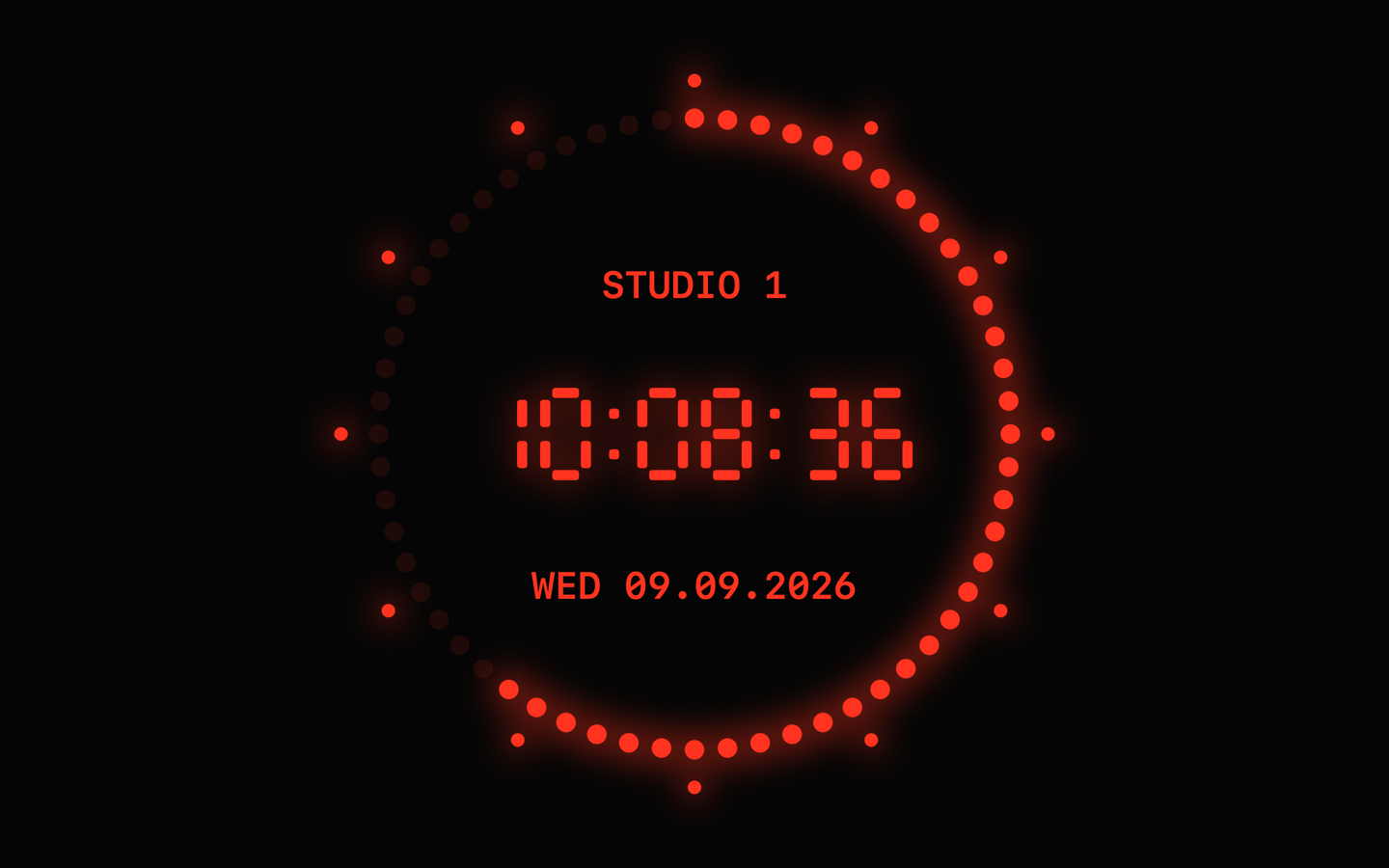
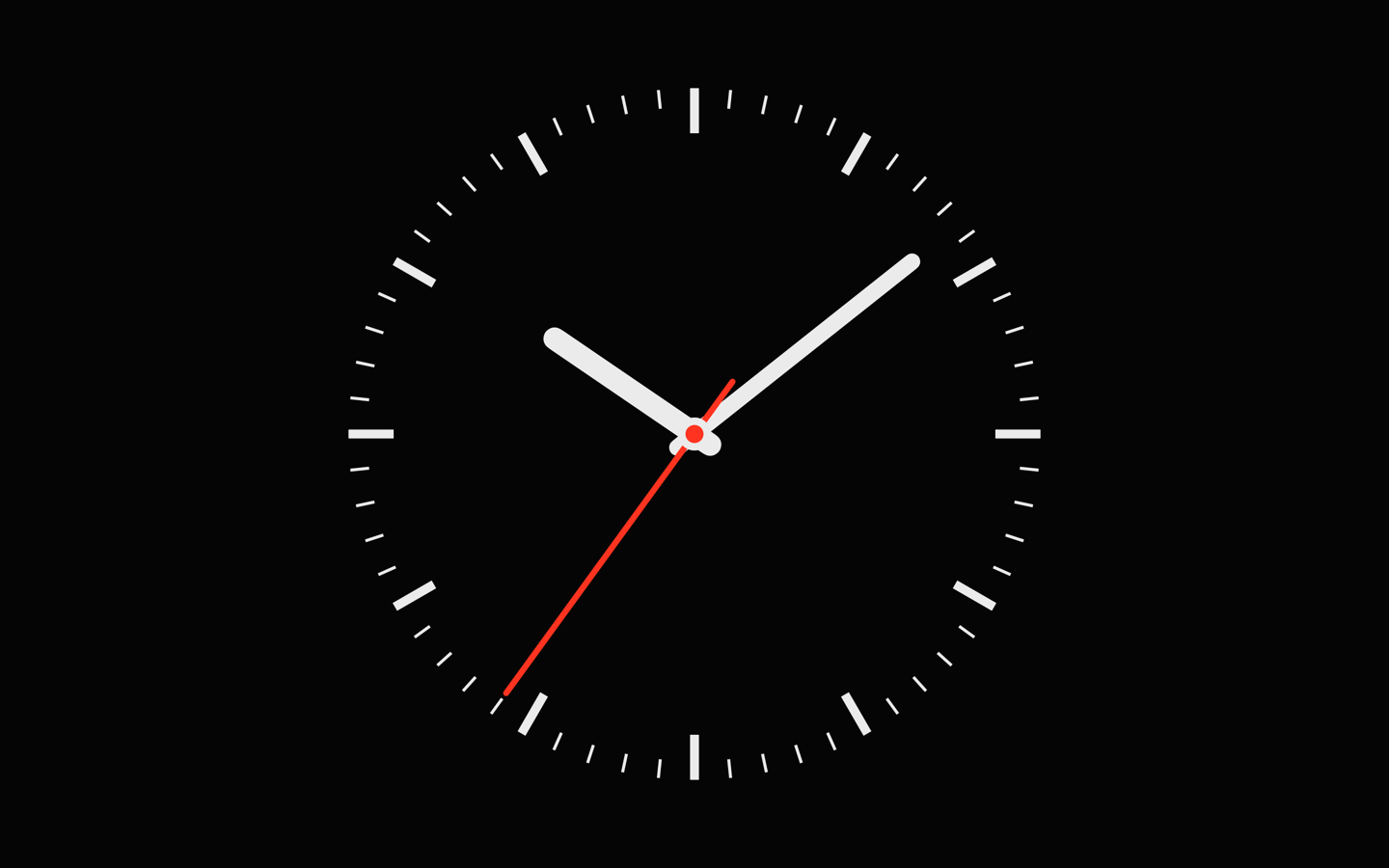
G&L StudioClock bringt die Uhr von der Studiowand auf Ihren Bildschirm: schwarzes Zifferblatt, ein Ring aus 60 roten LED-Sekundenpunkten mit zwölf 5-Sekunden-Markern und eine Sieben-Segment-Anzeige HH:MM:SS. Alternativ eine klassische analoge Studiouhr mit springendem Sekundenzeiger. Gemacht für Bildschirme, die den ganzen Tag die Zeit zeigen: ein Mac am Studiomonitor, ein Apple TV an der Wand, ein iPad auf dem Tisch, ein Podcast- oder Streaming-Setup, ein Proberaum, eine Regie, eine Redaktion.
Zwei Zifferblätter
LED-Ring in Rot, Grün, Amber oder Weiß mit vier Sekundenmodi: Ring füllen, laufender Punkt, nachlaufende Punkte oder Ring leeren. Oder die analoge Studiouhr mit springendem oder schleichendem Sekundenzeiger. Siebensegment- oder Schriftziffern.
Zeit von Ihrem Zeitserver
Zeit von einem NTP-Server Ihrer Wahl: time.apple.com, der regionale NTP Pool, die PTB oder der Studio-Server. Ein Symbol zeigt, wenn die Synchronisation aufgebaut wird oder der Server nicht erreichbar ist, und der LED-Doppelpunkt blinkt, bis die Zeit synchron ist.
Datum, Beschriftung und mehr
24-Stunden-Anzeige als Standard, wo Ihre Region sie verwendet, 12 Stunden optional. Eine optionale Datumszeile im Format Ihrer Wahl, mit oder ohne Wochentag und Kalenderwoche, eine zweite Zeitzone und eine Beschriftung wie „STUDIO 1“ oder „ON AIR“ auf beiden Zifferblättern. Live-Vorschau in den Einstellungen.
Helligkeit und Nacht
Zifferblatt dimmen, auch nach Zeitplan; gedimmt wird das Zifferblatt selbst, nicht das Display. Optionale Pixelverschiebung für OLED-Displays.
Einstellungen über iCloud
Zifferblatt, Anzeige und Zeitquelle folgen Ihrem iCloud-Account über Apples CloudKit auf Ihre anderen Geräte, in der privaten Datenbank Ihres eigenen Accounts; die Beschriftung bleibt bei jedem Bildschirm. Mit einem Schalter abschaltbar; an G&L geht nichts.
Siri, Kurzbefehle und Kontrollzentrum
Uhr öffnen oder Zifferblatt wechseln per Kurzbefehle-App oder per Siri auf Englisch. Unter iOS 18 öffnen Kontrollzentrum-Buttons die Uhr oder starten einen Timer.
Widgets
iPhone: Widget für StandBy, Sperrbildschirm und Home-Bildschirm. iPad: Sperrbildschirm und Home-Bildschirm. Mac: dasselbe Widget auf dem Schreibtisch und in der Mitteilungszentrale. Alle zeigen das Zifferblatt Minute für Minute.
Externes Display und Apple TV
An iPad und iPhone zeigt ein per Kabel oder AirPlay angeschlossenes Display nur das Zifferblatt, bildschirmfüllend, das Gerät behält die Bedienelemente. Auf Apple TV läuft die Uhr randlos, Einstellungen über die Siri Remote.
Gemacht für den Mac
Skaliert gestochen scharf auf jede Fenster- und Bildschirmgröße. „Fenster immer im Vordergrund“ neben anderen Apps; im Vollbild verschwindet der Mauszeiger und das Display bleibt wach. „Fensterrahmen ausblenden“ lässt die Uhr als reine Anzeige ohne Titelleiste laufen; der Rahmen kommt mit dem Schalter, mit Umschalt-Befehl-H oder im Vollbild zurück.
Zifferblätter als Dateien
Das aktuelle Zifferblatt als .studioclockface exportieren und auf jedem Mac, iPhone oder iPad importieren; sechs Zifferblatt-Vorlagen liegen bei.
Bedienungshilfen
VoiceOver liest die Zeit, den Sync-Zustand und den Timer vor; jedes Bedienelement ist beschriftet. „Bewegung reduzieren“ in den Systemeinstellungen lässt den Sekundenzeiger springen statt schleichen.
Schont Akku und CPU
Zeichnet einmal pro Sekunde neu (ausgenommen der analoge Sekundenzeiger, solange er schleicht) und schont so Akku und CPU. Läuft in der App Sandbox.
Sendetimer
Countdown über eine Dauer oder bis zu einer Uhrzeit, oder Hochzählen, neben der Uhr. Vorlagen für 1, 2, 3, 5, 10, 15 oder 30 Minuten und für die nächste Viertel-, halbe oder volle Stunde bereiten einen Timer vor; nur Start startet ihn, damit ein Fehlgriff während der Sendung einen laufenden oder pausierten Timer nicht ersetzen kann, und ein anderer Timer übernimmt nur über „Nächsten Timer starten“ nach einer Rückfrage. Zur Null hin wird ein Countdown amber, dann rot mit dem Wort ENDPHASE; nach null zählt er weiter und zeigt ÜBERZOGEN, denn auf Sendung lautet die Frage nicht, ob er stehen geblieben ist, sondern um wie viel Sie überziehen. Auf dem iPhone erscheint der laufende Timer auch auf dem Sperrbildschirm und in der Dynamic Island; auf Apple TV startet und pausiert ihn Wiedergabe/Pause; auf dem Mac gibt es ein Timer-Menü mit Tastaturkurzbefehlen. Die App spielt keinen Ton.
Erste Schritte
- Mac: G&L StudioClock öffnen; der LED-Ring erscheint in einem skalierbaren Fenster. Steuerung-Befehl-F für Vollbild, Befehl-Komma für die Einstellungen: Zifferblatt, Sekundenring, Ziffern, 24-Stunden-Anzeige, Datumszeile, Beschriftung, Zeitquelle, Helligkeit, Timer, Fenster und iCloud.
- iPhone und iPad: auf die Uhr tippen, dann erscheinen das Zahnrad für die Einstellungen und die Timer-Taste. „Bildschirm wach halten“ ist standardmäßig an und lässt sich abschalten, um Akku zu sparen.
- Apple TV: Die Uhr füllt den Bildschirm. Touch-Oberfläche oder Wiedergabe/Pause öffnet die Einstellungen, Menü schließt sie.
- Zeitserver: Einstellungen → Zeitquelle → „Mit einem Zeitserver synchronisieren“. Das Feld ist mit time.apple.com vorbelegt; die Vorlagen bieten außerdem den NTP Pool Ihrer Region und die PTB Braunschweig, oder Sie tragen den eigenen Server des Studios ein.
Voraussetzungen
macOS 14 Sonoma oder neuer (Apple Silicon oder Intel), iOS 17 und iPadOS 17 oder neuer, tvOS 17 oder neuer. Ein kostenloser App-Store-Eintrag deckt alle vier Plattformen ab.
Bekannte Einschränkungen
G&L StudioClock ist eine beratende Wanduhr, keine Zeitreferenz. Mit konfiguriertem Zeitserver korrigiert sie die Geräteuhr um den Versatz der jeweils letzten SNTP-Antwort; sie ist kein PTP, kein Timecode und nicht framegenau, und die Antwort wird auf Plausibilität geprüft, aber nicht authentifiziert, der eingetragene Server ist also der, dem Sie vertrauen. PTP ist in der App Sandbox nicht erreichbar; nutzen Sie den NTP-Ausgang Ihres Zeitservers. Widgets zeigen die Systemzeit des Geräts minutengenau, nicht die korrigierte Zeit der App. Die Synchronisation der Einstellungen über iCloud ist schnell, aber nicht augenblicklich, und läuft, während die App läuft; die Adresse des Zeitservers gehört zu den synchronisierten Einstellungen, ein interner Hostname des Studios wandert also über Ihren iCloud-Account auf Ihre anderen Geräte. Siri-Sätze gibt es nur auf Englisch; die Kurzbefehle-App listet die Aktionen in Ihrer Sprache.
Datenschutz
Die App erhebt keine Daten, braucht kein Konto, hat keine Werbung und keine In-App-Käufe. Abgesehen von der iCloud-Synchronisation der Einstellungen ist der einzige Netzwerkverkehr die optionale Zeitabfrage an den NTP-Server Ihrer Wahl (UDP-Port 123). Die Einstellungs-Synchronisation nutzt Ihren eigenen iCloud-Account und lässt sich abschalten; nichts gelangt zu G&L. Datenschutzerklärung.
Support
E-Mail an apps@gl-systemhaus.de oder Anruf unter +49 221 99809-0 (Köln, Geschäftszeiten). Die Support-Seite hat die häufigen Fragen und sagt, was in einen Fehlerbericht gehört.
Wer sie macht
G&L ist ein Systemhaus für Broadcast- und Streaming-Technik in Köln. Wir bauen und betreiben die Infrastruktur hinter Radio- und TV-Workflows und wollten auf unseren Bildschirmen eine Uhr wie die, die wir installieren. Das ist sie, kostenlos, für alle, die eine richtige Studiouhr brauchen. gl-systemhaus.de