Qué hace
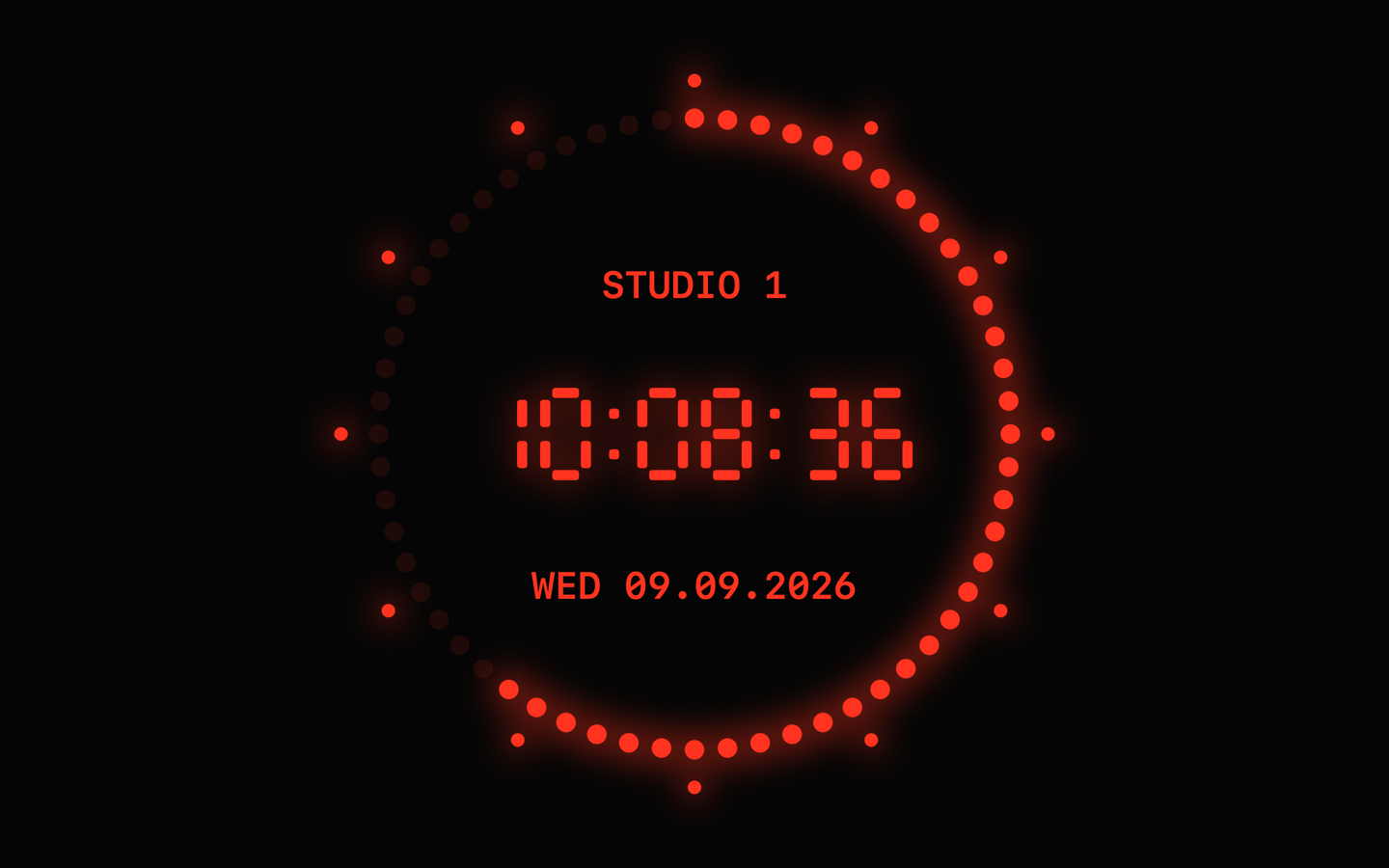
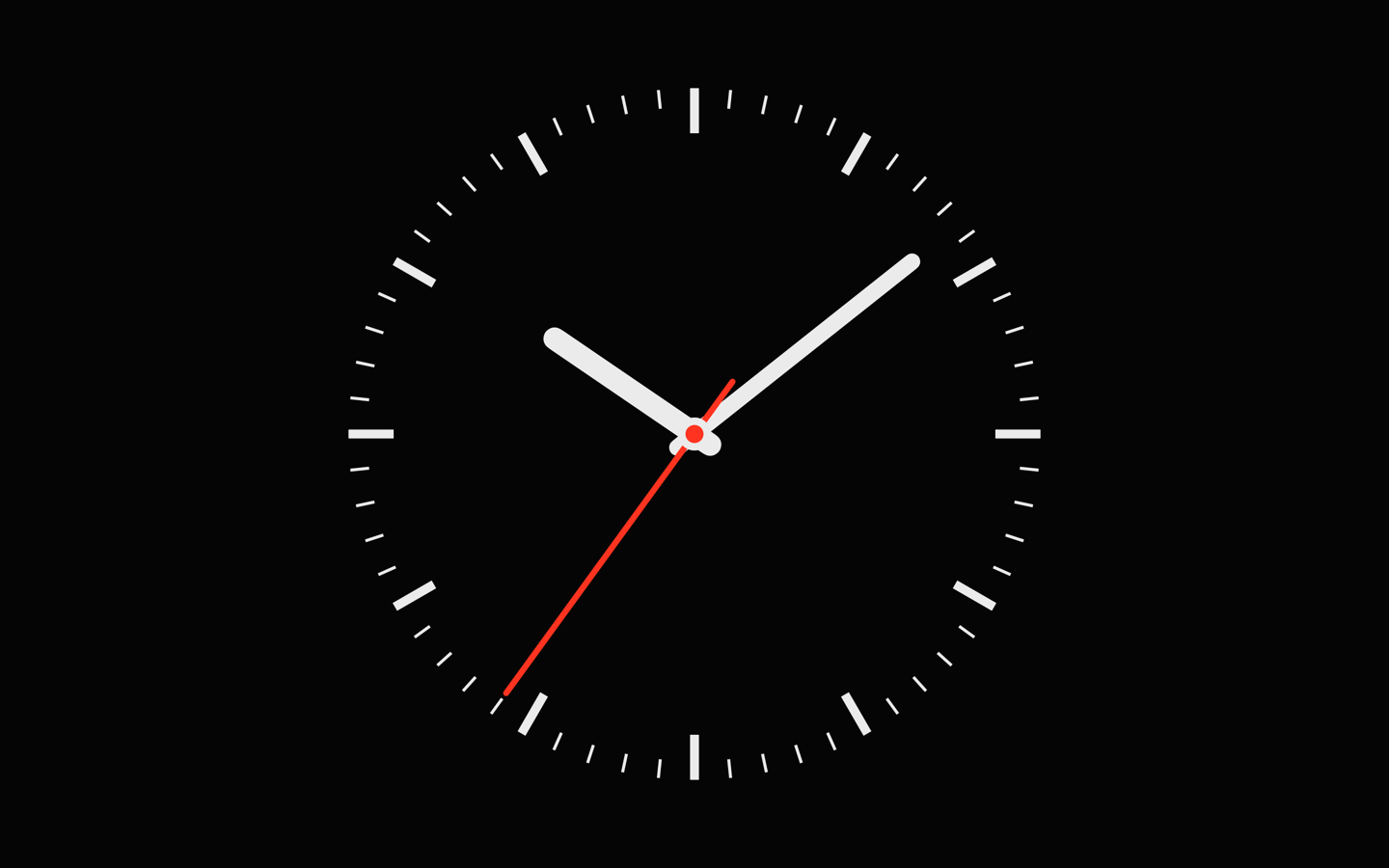
G&L StudioClock lleva el reloj de la pared del estudio a tu pantalla: una esfera negra, un anillo de 60 puntos LED rojos para los segundos con doce marcas de 5 segundos y una pantalla HH:MM:SS de siete segmentos. O cambia a un clásico reloj analógico de estación con segundero a saltos. Está hecho para pantallas que muestran la hora todo el día: un Mac conectado a un monitor de estudio, un Apple TV en la pared, un iPad en la mesa, un equipo de podcast o streaming, una sala de ensayo, una sala de control, una redacción.
Dos esferas
Anillo LED en rojo, verde, ámbar o blanco con cuatro modos de segundos: llenar el anillo a lo largo del minuto, un punto en movimiento, estela luminosa de tres puntos o vaciar el anillo a lo largo del minuto. O el reloj analógico de estación con segundero a saltos o continuo. Dígitos de siete segmentos o tipográficos.
La hora de tu servidor de hora
Hora de un servidor NTP a tu elección: time.apple.com, el NTP Pool regional, el PTB o el servidor de tu estudio. Un pequeño símbolo indica cuándo se está estableciendo la sincronización o el servidor no está accesible, y los dos puntos LED parpadean hasta que la hora está sincronizada.
Fecha, etiqueta y más
Formato de 24 horas por defecto donde tu región lo usa, 12 horas opcional. Una línea de fecha opcional en el formato que elijas, con o sin día de la semana y semana del año, una segunda zona horaria y una etiqueta como “ESTUDIO 1” u “ON AIR” en ambas esferas. Vista previa en directo en Ajustes.
Brillo y noche
Brillo de la esfera con horario nocturno, que atenúa la esfera misma, no la pantalla. Desplazamiento de píxeles opcional para pantallas OLED.
Sincronización de ajustes por iCloud
Los ajustes de esfera, visualización y servidor de hora siguen a tu cuenta de iCloud en tus otros dispositivos a través de CloudKit de Apple, en la base de datos privada de tu propia cuenta; la etiqueta se queda en cada pantalla. Se desactiva con un interruptor; nada llega a G&L.
Siri, Atajos y Centro de control
Abre el reloj o cambia de esfera desde la app Atajos, o con Siri en inglés. En iOS 18, los botones del Centro de control abren el reloj o inician un temporizador.
Widgets
iPhone: un widget para En reposo, la pantalla bloqueada y la pantalla de inicio. iPad: pantalla bloqueada y pantalla de inicio. Mac: el mismo widget en el escritorio y en el Centro de notificaciones. Todos muestran la esfera minuto a minuto.
Pantalla externa y Apple TV
En iPad y iPhone, una pantalla conectada por cable o AirPlay muestra solo la esfera, a pantalla completa, mientras el dispositivo conserva los controles. En el Apple TV el reloj va de borde a borde, con los ajustes en el Siri Remote.
Hecho para el Mac
Se escala con nitidez a cualquier tamaño de ventana o pantalla. “Mantener la ventana en primer plano” para usarlo junto a otras apps; en pantalla completa el cursor se oculta y la pantalla permanece activa. “Ocultar el marco de la ventana” ejecuta el reloj como una esfera desnuda sin barra de título; el marco vuelve con el interruptor, con Mayúsculas-Comando-H o en pantalla completa.
Esferas como archivos
Exporta la esfera que ves como archivo .studioclockface e impórtala en cualquier Mac, iPhone o iPad; se incluyen seis esferas preajustadas.
Accesibilidad
VoiceOver lee la hora, el estado de sincronización y el temporizador; todos los controles están etiquetados. “Reducir movimiento” en los ajustes del sistema convierte el segundero continuo en uno a saltos.
Ligero en recursos
Se redibuja una vez por segundo (salvo el segundero analógico mientras barre), así que consume poca batería y CPU. Se ejecuta en el App Sandbox.
Temporizador de programa
Cuenta atrás de una duración o hasta una hora del día, o cronómetro, junto al reloj. Los preajustes de 1, 2, 3, 5, 10, 15 o 30 minutos y para el próximo cuarto de hora, la media hora o la hora en punto preparan un temporizador; solo Iniciar lo pone en marcha, así un descuido durante el programa no puede sustituir un temporizador en marcha o en pausa, y otro temporizador solo toma el relevo mediante “Iniciar el siguiente temporizador” tras una confirmación. Hacia cero una cuenta atrás pasa a ámbar y luego a rojo con la palabra FINAL; pasado el cero sigue contando y muestra EXCEDIDO, porque en antena la pregunta no es si se ha parado, sino cuánto te estás excediendo. En el iPhone el temporizador en marcha aparece también en la pantalla bloqueada y en la Dynamic Island; en el Apple TV, Reproducción/pausa lo inicia y lo pausa; en el Mac hay un menú Temporizador con atajos de teclado. La app no reproduce ningún sonido.
Primeros pasos
- Mac: abre G&L StudioClock; la esfera de anillo LED aparece en una ventana redimensionable. Control-Comando-F para pantalla completa, Comando-Coma para Ajustes: esfera, anillo de segundos, dígitos, formato de 24 horas, línea de fecha, etiqueta, fuente de hora, brillo, temporizador, ventana e iCloud.
- iPhone y iPad: toca el reloj para mostrar el engranaje de Ajustes y el botón del temporizador. “Mantener la pantalla activa” está activado por defecto y se puede desactivar para ahorrar batería.
- Apple TV: el reloj llena la pantalla. Pulsa la superficie táctil o Reproducción/pausa para abrir Ajustes, y Menú para cerrarlos.
- Servidor de hora: Ajustes → Fuente de hora → “Sincronizar con un servidor de hora”. El campo viene relleno con time.apple.com; el selector Preajuste ofrece también el NTP Pool de tu región y el PTB Braunschweig, o introduce el servidor de tu estudio.
Requisitos
macOS 14 Sonoma o posterior (Apple silicon o Intel), iOS 17 y iPadOS 17 o posterior, tvOS 17 o posterior. Una única ficha gratuita del App Store cubre las cuatro plataformas.
Limitaciones conocidas
G&L StudioClock es un reloj de pared orientativo, no una referencia de tiempo. Con un servidor de hora configurado, corrige el reloj del dispositivo con el desfase de la última respuesta SNTP; no es PTP, no es código de tiempo y no tiene precisión de fotograma, y la respuesta se comprueba por plausibilidad pero no se autentica, así que el servidor que introduces es aquel en el que confías. PTP queda fuera del alcance dentro del App Sandbox; usa la salida NTP de tu servidor de hora. Los widgets muestran la hora del sistema del dispositivo con resolución de minutos, no la hora corregida de la app. La sincronización de ajustes por iCloud es rápida pero no instantánea y se ejecuta mientras la app está en marcha; la dirección del servidor de hora forma parte de los ajustes sincronizados, así que un nombre de host interno del estudio viaja a través de tu cuenta de iCloud a tus otros dispositivos. Las frases de Siri son solo en inglés; la app Atajos muestra las acciones en tu idioma.
Privacidad
La app no recoge datos, no necesita cuenta, no tiene anuncios ni compras dentro de la app. Aparte de la sincronización de ajustes por iCloud, el único tráfico de red es la consulta de hora opcional al servidor NTP que elijas (puerto UDP 123). La sincronización de ajustes usa tu propia cuenta de iCloud y se puede desactivar; nada llega a G&L. Política de privacidad.
Soporte
Escribe a apps@gl-systemhaus.de o llama al +49 221 99809-0 (Colonia, horario de oficina). La página de soporte tiene las preguntas frecuentes y qué incluir en un informe de error.
Quién lo hace
G&L es un integrador de sistemas broadcast y streaming en Colonia, Alemania. Construimos y operamos la infraestructura de los flujos de trabajo de radio y televisión, y queríamos en nuestras propias pantallas un reloj como los que instalamos. Aquí está, gratis, para todo el que necesite un reloj de estudio de verdad. gl-systemhaus.de