Ce qu'elle fait
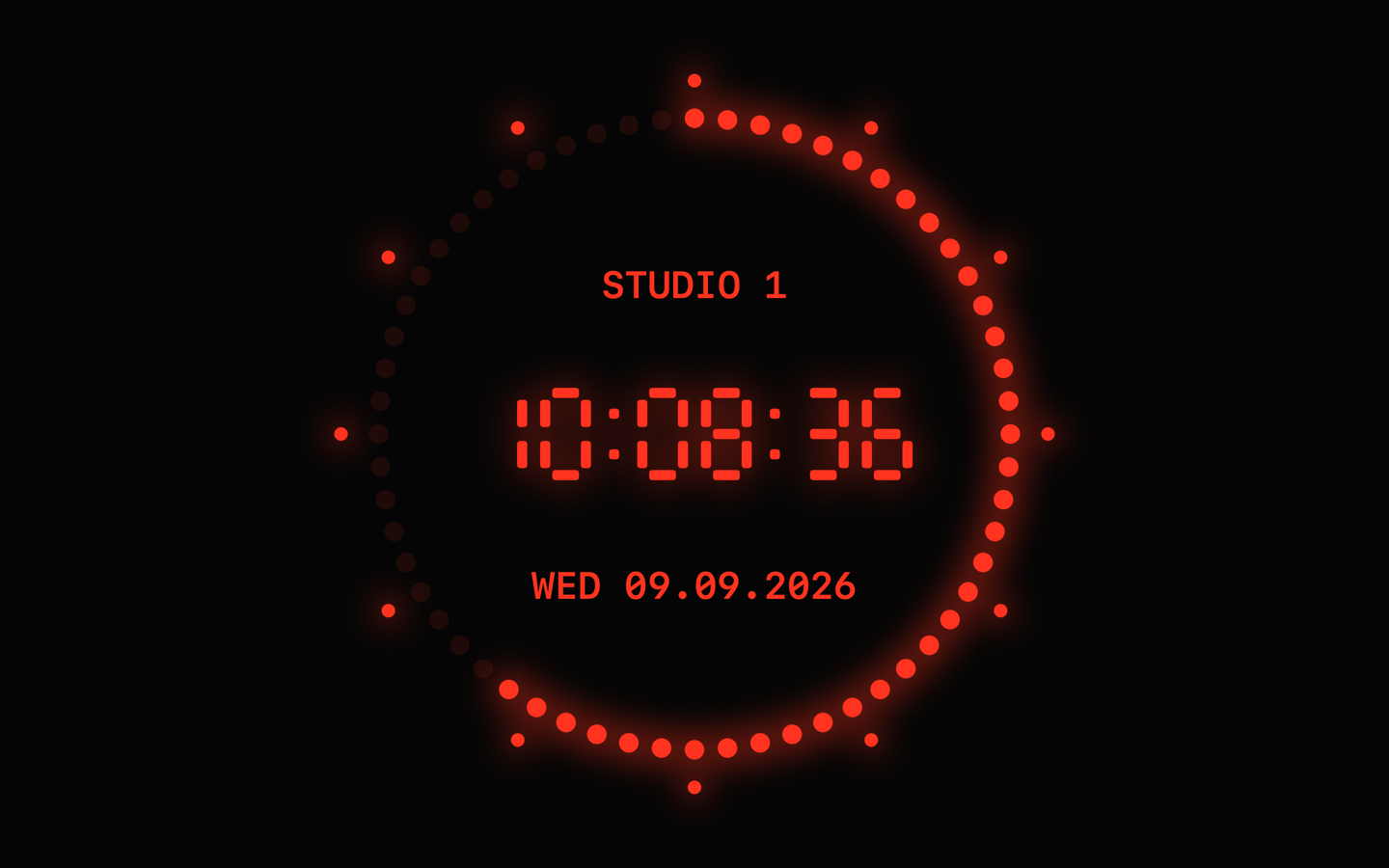
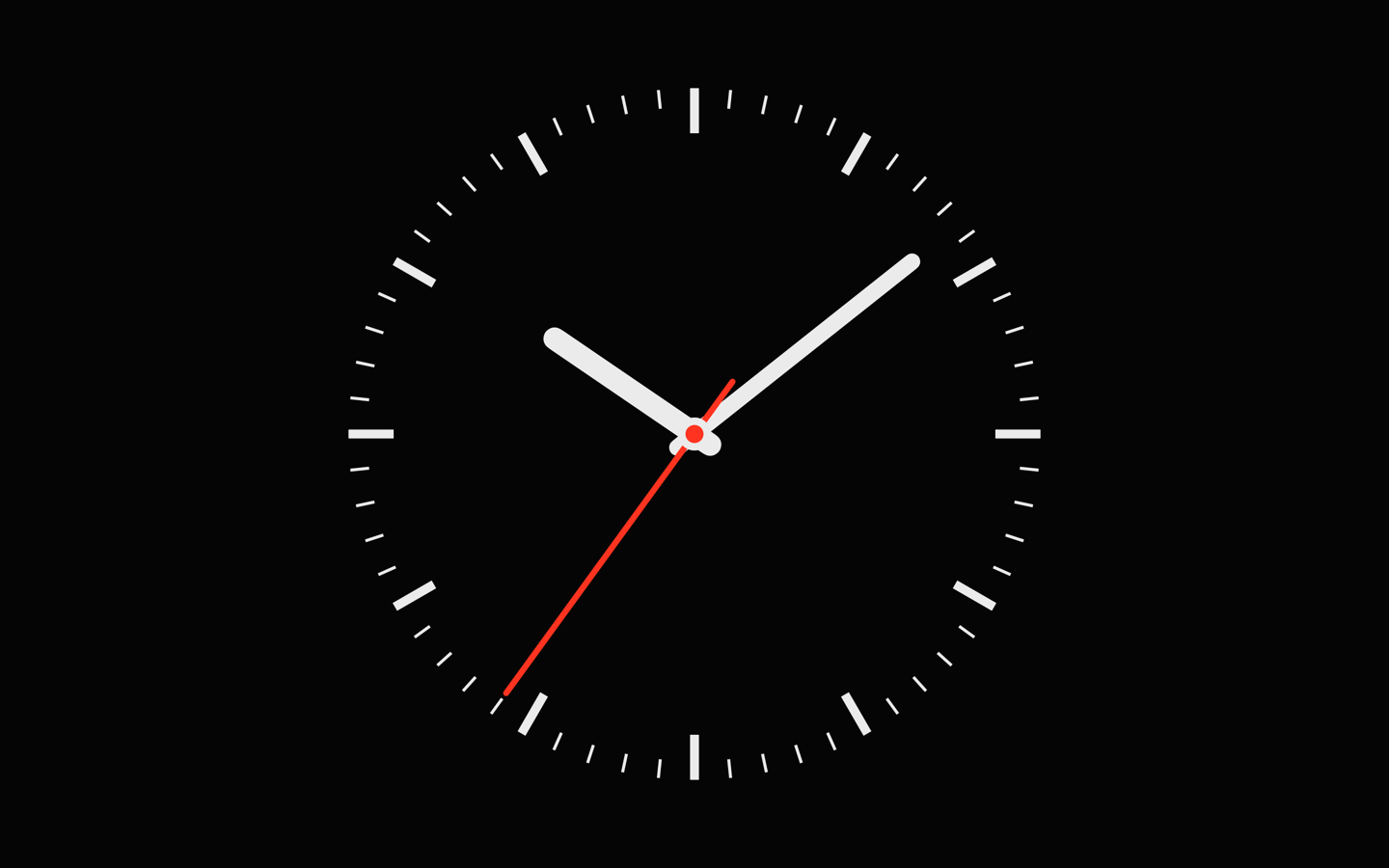
G&L StudioClock met l'horloge du mur du studio sur votre écran : un cadran noir, un anneau de 60 points LED rouges pour les secondes avec douze repères de 5 secondes, et un affichage HH:MM:SS à sept segments. Ou passez à une horloge de gare analogique classique à trotteuse saccadée. Elle est faite pour les écrans qui affichent l'heure toute la journée : un Mac relié à un moniteur de studio, une Apple TV au mur, un iPad sur le bureau, un studio de balado ou de diffusion en continu, une salle de répétition, une régie, une salle de nouvelles.
Deux cadrans
Anneau LED en rouge, vert, ambre ou blanc avec quatre modes de secondes : remplir l'anneau au fil de la minute, point mobile, points suiveurs ou vider l'anneau au fil de la minute. Ou l'horloge de gare analogique à trotteuse saccadée ou continue. Chiffres à sept segments ou en police.
L'heure de votre serveur de temps
L'heure d'un serveur NTP de votre choix : time.apple.com, le NTP Pool régional, la PTB ou le serveur de votre studio. Un petit symbole indique quand la synchronisation s'établit ou que le serveur est injoignable, et les deux-points LED clignotent jusqu'à ce que l'heure soit synchronisée.
Date, libellé et plus
Format 24 heures par défaut là où votre région l'utilise, 12 heures en option. Une ligne de date facultative au format de votre choix, avec ou sans jour de la semaine et numéro de semaine, un second fuseau horaire, et un libellé comme « STUDIO 1 » ou « ON AIR » sur les deux cadrans. Aperçu en direct dans les Réglages.
Luminosité et nuit
Luminosité du cadran avec un horaire nocturne, qui atténue le cadran lui-même, pas l'écran. Décalage de pixels facultatif pour les écrans OLED.
Synchronisation des réglages via iCloud
Les réglages de cadran, d'affichage et de serveur de temps suivent votre compte iCloud sur vos autres appareils via CloudKit d'Apple, dans la base de données privée de votre propre compte; le libellé reste propre à chaque écran. Désactivable d'un interrupteur; rien ne parvient à G&L.
Siri, Raccourcis et Centre de contrôle
Ouvrez l'horloge ou changez de cadran depuis l'app Raccourcis, ou avec Siri en anglais. Sous iOS 18, des boutons du Centre de contrôle ouvrent l'horloge ou démarrent une minuterie.
Widgets
iPhone : un widget pour En veille, l'écran verrouillé et l'écran d'accueil. iPad : écran verrouillé et écran d'accueil. Mac : le même widget sur le bureau et dans le Centre de notifications. Tous affichent le cadran minute par minute.
Écran externe et Apple TV
Sur iPad et iPhone, un écran connecté par câble ou AirPlay affiche le cadran seul, en plein écran, tandis que l'appareil garde les commandes. Sur Apple TV, l'horloge s'affiche bord à bord, avec les réglages sur la Siri Remote.
Conçue pour le Mac
S'adapte avec netteté à toute taille de fenêtre ou d'écran. « Fenêtre toujours au premier plan » pour l'utiliser à côté d'autres apps; en plein écran, le curseur se masque et l'écran reste allumé. « Masquer le cadre de la fenêtre » fait tourner l'horloge comme un cadran nu sans barre de titre; le cadre revient avec l'interrupteur, avec Maj-Commande-H ou en plein écran.
Les cadrans en fichiers
Exportez le cadran affiché dans un fichier .studioclockface et importez-le sur n'importe quel Mac, iPhone ou iPad; six cadrans préréglés sont inclus.
Accessibilité
VoiceOver lit l'heure, l'état de synchronisation et la minuterie; chaque commande est libellée. « Réduire les animations » dans les réglages du système transforme la trotteuse continue en trotteuse saccadée.
Légère en ressources
Se redessine une fois par seconde (sauf la trotteuse analogique pendant qu'elle balaie), ce qui ménage la batterie et le processeur. S'exécute dans l'App Sandbox.
Minuterie d'émission
Comptez à rebours une durée ou jusqu'à une heure, ou chronométrez, à côté de l'horloge. Des préréglages de 1, 2, 3, 5, 10, 15 ou 30 minutes et pour le prochain quart d'heure, la prochaine demi-heure ou l'heure pile préparent une minuterie; seule l'action « Démarrer » la lance, pour qu'un faux geste pendant l'émission ne puisse pas remplacer une minuterie en cours ou en pause, et une autre minuterie ne prend le relais que par « Démarrer la minuterie suivante » après une confirmation. Vers zéro, un compte à rebours passe à l'ambre, puis au rouge avec le mot FIN; après zéro, il continue de compter et affiche DÉPASSÉ, parce qu'à l'antenne la question n'est pas de savoir s'il s'est arrêté, mais de combien vous dépassez. Sur iPhone, la minuterie en cours apparaît aussi sur l'écran verrouillé et dans la Dynamic Island; sur Apple TV, Lecture/Pause la démarre et la met en pause; sur Mac, un menu Minuterie propose des raccourcis clavier. L'app n'émet aucun son.
Premiers pas
- Mac : ouvrez G&L StudioClock; le cadran à anneau LED apparaît dans une fenêtre redimensionnable. Contrôle-Commande-F pour le plein écran, Commande-Virgule pour les Réglages : cadran, anneau des secondes, chiffres, format 24 heures, ligne de date, libellé, source de temps, luminosité, minuterie, fenêtre et iCloud.
- iPhone et iPad : touchez l'horloge pour afficher la roue dentée des Réglages et le bouton de la minuterie. « Garder l'écran allumé » est activé par défaut et peut être désactivé pour économiser la batterie.
- Apple TV : l'horloge remplit l'écran. Appuyez sur la surface tactile ou sur Lecture/Pause pour ouvrir les Réglages, sur Menu pour les fermer.
- Serveur de temps : Réglages → Source de temps → « Synchroniser avec un serveur de temps ». Le champ est prérempli avec time.apple.com; le sélecteur Préréglage propose aussi le NTP Pool de votre région et la PTB Braunschweig, ou saisissez le serveur de votre studio.
Configuration requise
macOS 14 Sonoma ou ultérieur (Apple silicon ou Intel), iOS 17 et iPadOS 17 ou ultérieur, tvOS 17 ou ultérieur. Une seule fiche gratuite sur l'App Store couvre les quatre plateformes.
Limites connues
G&L StudioClock est une horloge murale indicative, pas une référence de temps. Avec un serveur de temps configuré, elle corrige l'horloge de l'appareil du décalage mesuré dans la dernière réponse SNTP; ce n'est ni du PTP, ni du timecode, ni une précision à l'image près, et la réponse est contrôlée pour sa plausibilité mais pas authentifiée : le serveur que vous saisissez est celui auquel vous faites confiance. PTP est hors de portée dans l'App Sandbox; utilisez la sortie NTP de votre serveur de temps. Les widgets affichent l'heure système de l'appareil à la minute près, pas l'heure corrigée de l'app. La synchronisation des réglages via iCloud est rapide mais pas instantanée et s'exécute pendant que l'app tourne; l'adresse du serveur de temps fait partie des réglages synchronisés, si bien qu'un nom d'hôte interne du studio transite par votre compte iCloud vers vos autres appareils. Les phrases Siri existent uniquement en anglais; l'app Raccourcis liste les actions dans votre langue.
Confidentialité
L'app ne collecte aucune donnée, ne nécessite aucun compte, n'a ni publicité ni achats intégrés. Hors synchronisation des réglages par iCloud, le seul trafic réseau est la requête d'heure facultative vers le serveur NTP de votre choix (port UDP 123). La synchronisation des réglages utilise votre propre compte iCloud et peut être désactivée; rien ne parvient à G&L. Politique de confidentialité.
Assistance
Écrivez à apps@gl-systemhaus.de ou appelez le +49 221 99809-0 (Cologne, heures de bureau). La page d'assistance rassemble les questions fréquentes et ce qu'il faut inclure dans un rapport de bogue.
Qui la fabrique
G&L est un intégrateur de systèmes broadcast et diffusion en continu à Cologne, en Allemagne. Nous construisons et exploitons l'infrastructure des workflows radio et TV, et nous voulions sur nos propres écrans une horloge comme celles que nous installons. La voici, gratuite, pour tous ceux qui ont besoin d'une vraie horloge de studio. gl-systemhaus.de