Cosa fa
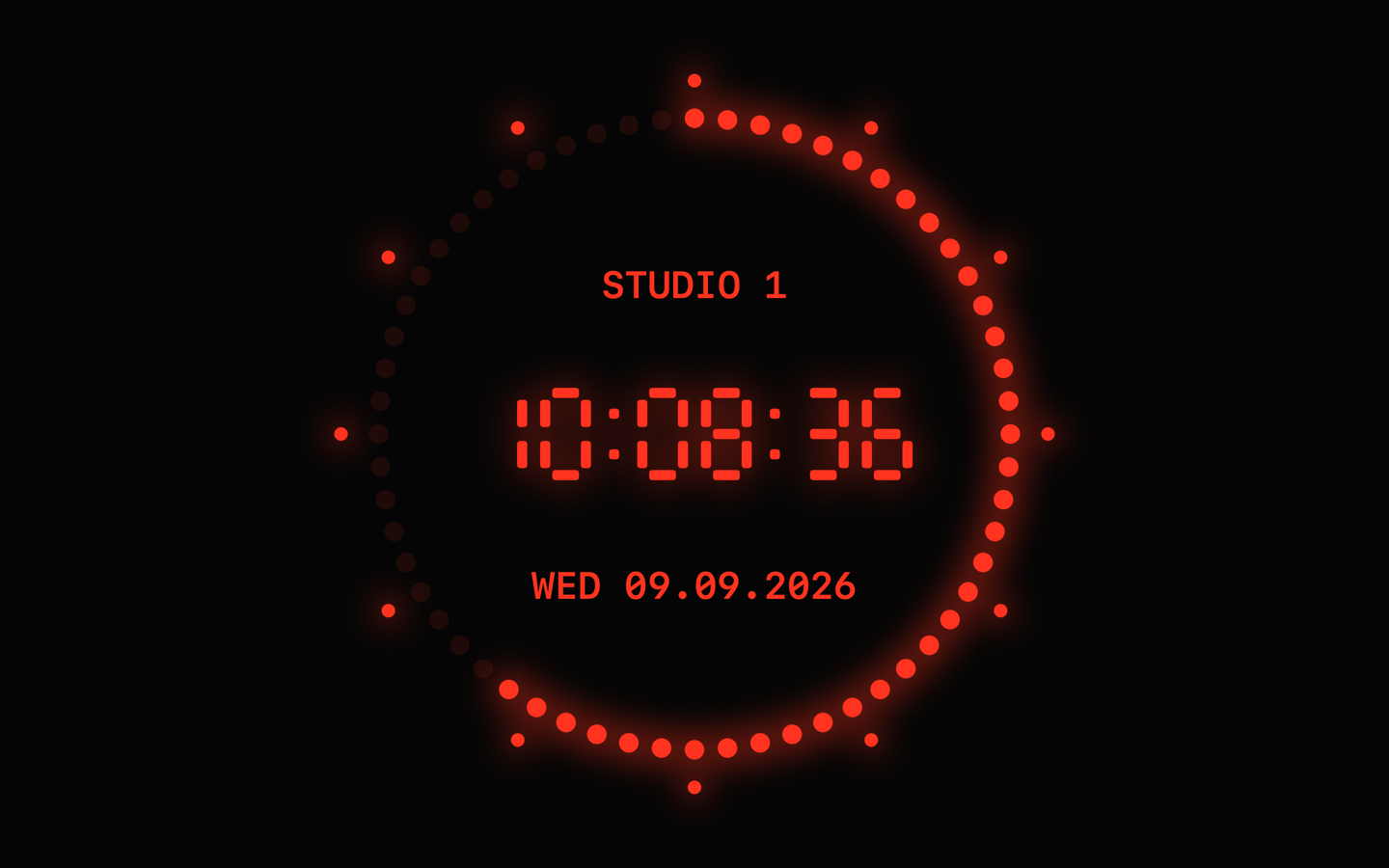
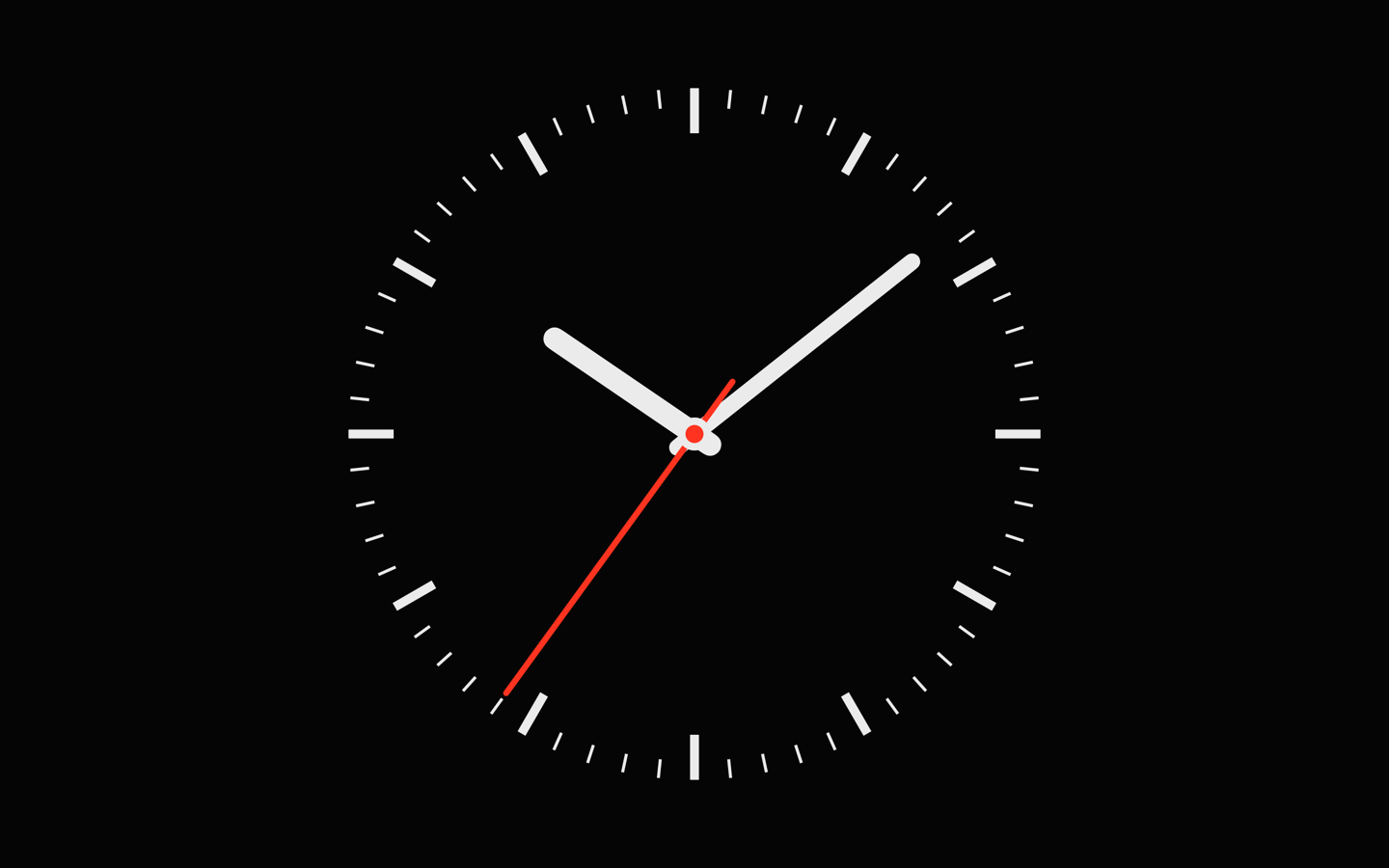
G&L StudioClock porta l'orologio dalla parete dello studio sul tuo schermo: un quadrante nero, un anello di 60 punti LED rossi per i secondi con dodici marcatori dei 5 secondi e un display HH:MM:SS a sette segmenti. Oppure passa a un classico orologio analogico da stazione con lancetta dei secondi a scatti. È fatto per gli schermi che mostrano l'ora tutto il giorno: un Mac collegato a un monitor di studio, una Apple TV a parete, un iPad sulla scrivania, una postazione podcast o streaming, una sala prove, una regia, una redazione.
Due quadranti
Anello LED in rosso, verde, ambra o bianco con quattro modalità dei secondi: riempi l'anello durante il minuto, punto in movimento, scia luminosa di tre punti o svuota l'anello durante il minuto. Oppure l'orologio analogico da stazione con lancetta dei secondi a scatti o continua. Cifre a sette segmenti o tipografiche.
L'ora dal tuo server dell'ora
Ora da un server NTP a tua scelta: time.apple.com, il NTP Pool regionale, il PTB o il server del tuo studio. Un piccolo simbolo indica quando la sincronizzazione si sta stabilendo o il server non è raggiungibile, e i due punti LED lampeggiano finché l'ora non è sincronizzata.
Data, etichetta e altro
Formato 24 ore predefinito dove la tua regione lo usa, 12 ore a scelta. Una riga della data opzionale nel formato che preferisci, con o senza giorno della settimana e numero di settimana, un secondo fuso orario e un'etichetta come “STUDIO 1” o “ON AIR” su entrambi i quadranti. Anteprima in tempo reale nelle Impostazioni.
Luminosità e notte
Luminosità del quadrante con orario notturno, che attenua il quadrante stesso, non il display. Spostamento dei pixel opzionale per gli schermi OLED.
Sincronizzazione delle impostazioni via iCloud
Le impostazioni di quadrante, visualizzazione e server dell'ora seguono il tuo account iCloud sugli altri dispositivi tramite CloudKit di Apple, nel database privato del tuo account; l'etichetta resta su ciascuno schermo. Si disattiva con un interruttore; nulla arriva a G&L.
Siri, Comandi rapidi e Centro di Controllo
Apri l'orologio o cambia quadrante dall'app Comandi rapidi, o con Siri in inglese. Su iOS 18, i pulsanti del Centro di Controllo aprono l'orologio o avviano un timer.
Widget
iPhone: un widget per StandBy, schermata di blocco e schermata Home. iPad: schermata di blocco e schermata Home. Mac: lo stesso widget sulla scrivania e nel Centro Notifiche. Tutti mostrano il quadrante minuto per minuto.
Display esterno e Apple TV
Su iPad e iPhone, un display collegato via cavo o AirPlay mostra solo il quadrante, a schermo intero, mentre il dispositivo conserva i controlli. Su Apple TV l'orologio va da bordo a bordo, con le impostazioni dal Siri Remote.
Fatto per il Mac
Si adatta con nitidezza a qualsiasi dimensione di finestra o schermo. “Finestra sempre in primo piano” per l'uso accanto ad altre app; a schermo intero il cursore sparisce e il display resta attivo. “Nascondi la cornice della finestra” fa girare l'orologio come quadrante nudo senza barra del titolo; la cornice torna con l'interruttore, con Maiuscole-Comando-H o a schermo intero.
Quadranti come file
Esporta il quadrante che vedi come file .studioclockface e importalo su qualsiasi Mac, iPhone o iPad; sono inclusi sei quadranti preimpostati.
Accessibilità
VoiceOver legge l'ora, lo stato di sincronizzazione e il timer; ogni controllo è etichettato. “Riduci movimento” nelle impostazioni di sistema rende a scatti la lancetta dei secondi continua.
Leggero sulle risorse
Si ridisegna una volta al secondo (tranne la lancetta dei secondi analogica mentre scorre), quindi pesa poco su batteria e CPU. Funziona nell'App Sandbox.
Timer di trasmissione
Conto alla rovescia di una durata o fino a un orario, oppure cronometro, accanto all'orologio. Le preimpostazioni di 1, 2, 3, 5, 10, 15 o 30 minuti e per il prossimo quarto d'ora, la mezz'ora o l'ora intera preparano un timer; solo Avvia lo avvia, così un gesto sbagliato durante la trasmissione non può sostituire un timer in corso o in pausa, e un altro timer subentra solo tramite “Avvia il timer successivo” dopo una conferma. Verso lo zero un conto alla rovescia diventa ambra, poi rosso con la parola FINALE; oltre lo zero continua a contare e mostra SFORATO, perché in onda la domanda non è se si è fermato, ma di quanto stai sforando. Su iPhone il timer in corso appare anche nella schermata di blocco e nella Dynamic Island; su Apple TV, Riproduci/Pausa lo avvia e lo mette in pausa; sul Mac c'è un menu Timer con abbreviazioni da tastiera. L'app non riproduce alcun suono.
Per cominciare
- Mac: apri G&L StudioClock; il quadrante ad anello LED appare in una finestra ridimensionabile. Ctrl-Comando-F per lo schermo intero, Comando-Virgola per le Impostazioni: quadrante, anello dei secondi, cifre, formato 24 ore, riga della data, etichetta, fonte dell'ora, luminosità, timer, finestra e iCloud.
- iPhone e iPad: tocca l'orologio per mostrare l'ingranaggio delle Impostazioni e il pulsante del timer. “Mantieni lo schermo attivo” è attivo per impostazione predefinita e può essere disattivato per risparmiare batteria.
- Apple TV: l'orologio riempie lo schermo. Premi la superficie Touch o Riproduci/Pausa per aprire le Impostazioni, Menu per chiuderle.
- Server dell'ora: Impostazioni → Fonte dell'ora → “Sincronizza con un server dell'ora”. Il campo è precompilato con time.apple.com; il selettore Preimpostazione offre anche il NTP Pool della tua regione e il PTB Braunschweig, oppure inserisci il server del tuo studio.
Requisiti
macOS 14 Sonoma o successivo (Apple silicon o Intel), iOS 17 e iPadOS 17 o successivi, tvOS 17 o successivo. Un'unica scheda gratuita sull'App Store copre tutte e quattro le piattaforme.
Limiti noti
G&L StudioClock è un orologio da parete indicativo, non un riferimento temporale. Con un server dell'ora configurato corregge l'orologio del dispositivo dello scostamento dell'ultima risposta SNTP; non è PTP, non è timecode e non è preciso al fotogramma, e la risposta viene controllata per plausibilità ma non autenticata, quindi il server che inserisci è quello di cui ti fidi. PTP è fuori portata nell'App Sandbox; usa l'uscita NTP del tuo server dell'ora. I widget mostrano l'ora di sistema del dispositivo con risoluzione al minuto, non l'ora corretta dell'app. La sincronizzazione delle impostazioni via iCloud è rapida ma non istantanea e funziona mentre l'app è in esecuzione; l'indirizzo del server dell'ora fa parte delle impostazioni sincronizzate, quindi un nome host interno dello studio viaggia attraverso il tuo account iCloud verso gli altri tuoi dispositivi. Le frasi per Siri sono solo in inglese; l'app Comandi rapidi elenca le azioni nella tua lingua.
Privacy
L'app non raccoglie dati, non richiede account, non ha pubblicità né acquisti in-app. A parte la sincronizzazione delle impostazioni tramite iCloud, l'unico traffico di rete è l'interrogazione oraria opzionale al server NTP che scegli (porta UDP 123). La sincronizzazione delle impostazioni usa il tuo account iCloud e può essere disattivata; nulla arriva a G&L. Informativa sulla privacy.
Supporto
Scrivi a apps@gl-systemhaus.de o chiama il +49 221 99809-0 (Colonia, orario d'ufficio). La pagina di supporto raccoglie le domande frequenti e cosa includere in una segnalazione di errore.
Chi lo realizza
G&L è un system integrator broadcast e streaming di Colonia, in Germania. Costruiamo e gestiamo l'infrastruttura dei flussi di lavoro radio e TV, e volevamo sui nostri schermi un orologio come quelli che installiamo. Eccolo, gratuito, per chi ha bisogno di un vero orologio da studio. gl-systemhaus.de